스티커 추가 및 그림 그리기 기능
✍️ 선 색상을 변경해 보세요 ^^✍️
✍️ 이미지를 드래그해서 캔버스에 그려보세요 ^^✍️
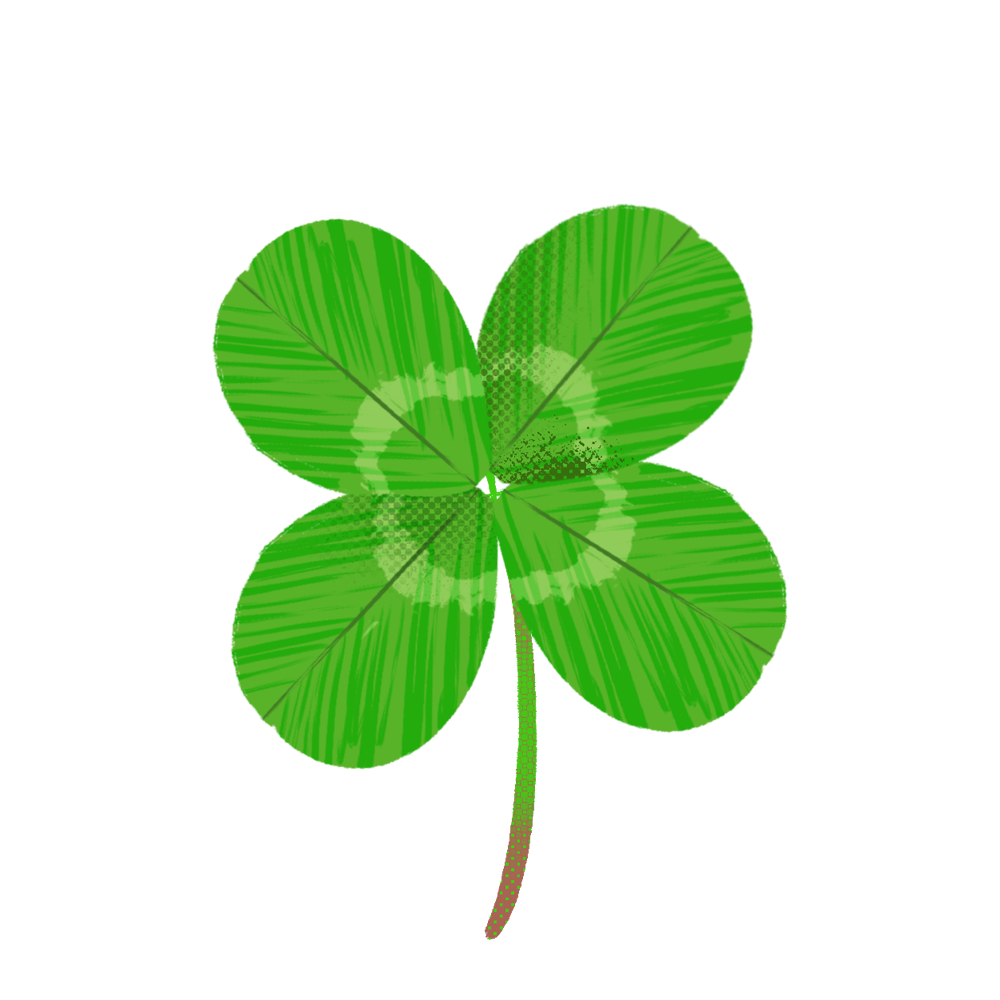
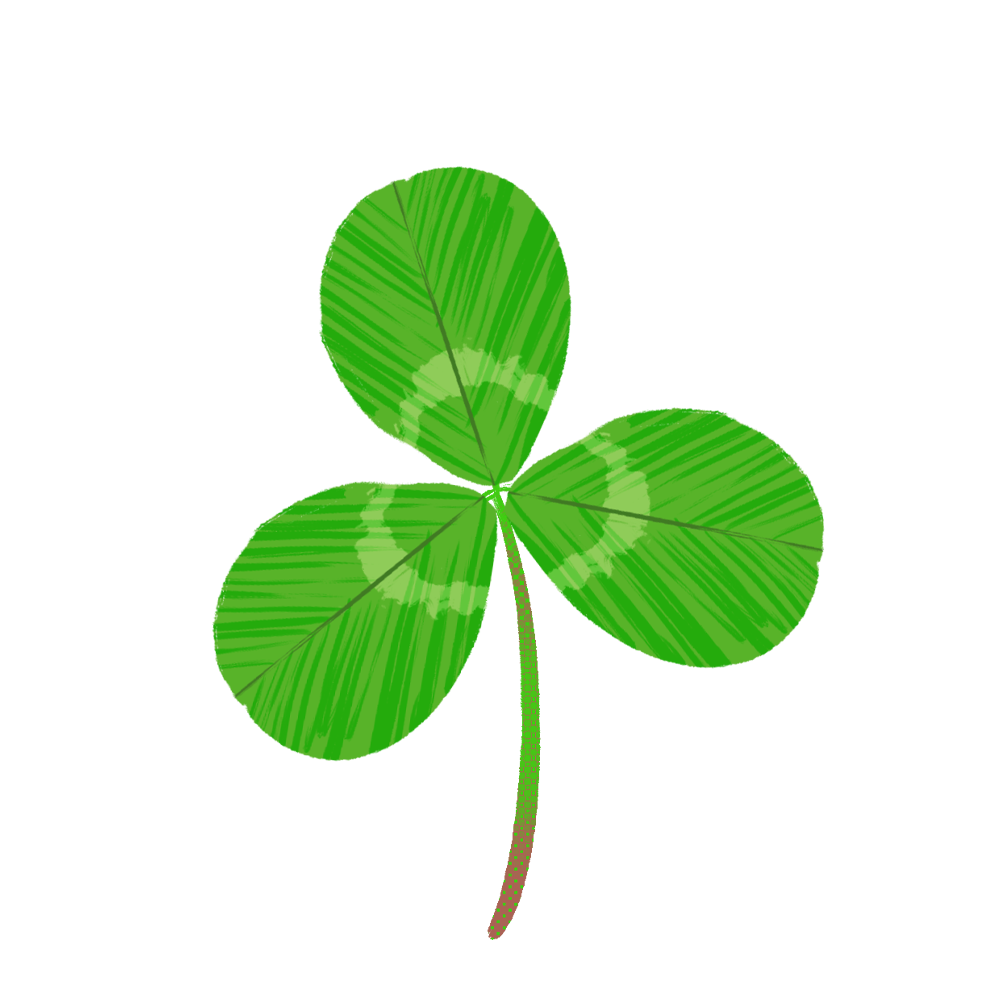
1
2
3
4
5
6
7
8
9
10
11
12
13
14
15
16
17
18
19
20
21
22
23
24
25
26
27
28
29
30
31
32
33
34
35
36
37
38
39
40
41
42
43
44
45
46
47
48
49
50
51
52
53
54
55
56
57
58
59
60
61
62
63
64
65
66
67
68
69
70
71
72
73
74
75
76
77
78
79
80
81
82
83
84
85
86
87
88
89
90
91
92
93
94
95
96
97
98
99
100
101
102
103
104
105
106
107
108
109
110
111
112
113
114
115
116
117
118
119
120
121
122
123
124
125
126
127
128
129
130
131
132
133
134
135
136
137
138
139
140
141
142
143
144
145
146
147
148
149
150
151
152
153
154
155
156
157
158
159
160
161
162
163
164
165
166
167
168
169
170
171
172
173
174
175
176
177
178
179
180
181
182
183
184
185
186
187
188
189
190
191
192
193
194
195
196
197
198
199
200
201
202
203
204
205
206
207
208
209
210
211
212
213
214
215
216
217
218
219
220
221
222
223
224
225
226
227
228
229
230
231
232
233
234
235
236
237
238
239
240
241
242
243
244
<!DOCTYPE html>
<html lang="en">
<head>
<meta charset="UTF-8">
<meta name="viewport" content="width=device-width, initial-scale=1.0">
<title>Document</title>
<style>
#drawing-canvas {
border: 1px solid black;
background-color: white;
display: block;
}
.color-picker {
display: flex;
margin-bottom: 10px;
}
.color-button {
position: relative;
width: 30px;
height: 30px;
border-radius: 50%;
margin: 5px;
cursor: pointer;
display: flex;
align-items: center;
justify-content: center;
}
.color-button span {
display: none;
color: white;
font-size: 20px;
}
.color-button.selected span {
display: block;
}
.black { background-color: black; color: white; }
.red { background-color: red; }
.orange { background-color: orange; }
.yellow { background-color: yellow; }
.green { background-color: green; }
.blue { background-color: blue; }
.indigo { background-color: indigo; }
.violet { background-color: violet; }
.sticker-container {
width: 50%;
height: 30%;
}
.sticker {
width: 100px;
height: 100px;
cursor: pointer;
}
</style>
</head>
<body>
<div class="canvas-container">
<canvas id="drawing-canvas" width="500" height="500"></canvas>
</div>
<div class="controls">
<label for="line-width">선 두께: </label>
<input type="range" id="line-width" min="1" max="10" value="1">
<button id="eraser">지우개 켜기</button>
<button id="allclear">모두 지우기</button>
</div>
<div class="color-picker">
<div class="color-button black selected" data-color="black"><span>✓</span></div>
<div class="color-button red" data-color="red"><span>✓</span></div>
<div class="color-button orange" data-color="orange"><span>✓</span></div>
<div class="color-button yellow" data-color="yellow"><span>✓</span></div>
<div class="color-button green" data-color="green"><span>✓</span></div>
<div class="color-button blue" data-color="blue"><span>✓</span></div>
<div class="color-button indigo" data-color="indigo"><span>✓</span></div>
<div class="color-button violet" data-color="violet"><span>✓</span></div>
</div>
<div class="sticker-container">
<img class="sticker" src="four_leaf_clover.png" alt="Four Leaf Clover" width="100">
<img class="sticker" src="three_leaf_clover.png" alt="Three Leaf Clover" width="100">
</div>
<script>
// 캔버스 및 컨텍스트 설정
const drawingCanvas = document.getElementById("drawing-canvas");
const ctx = drawingCanvas.getContext("2d");
// 그림 그리기 관련 변수
let isDrawing = false;
let lastX = 0;
let lastY = 0;
let strokeStyle = 'black';
let lineWidth = 1;
let isErasing = false;
// 스티커 관련 변수
let selectedSticker = null;
// 마우스 및 터치 이벤트 핸들러
function startDrawing(e) {
isDrawing = true;
[lastX, lastY] = getEventPosition(e);
}
function draw(e) {
if (!isDrawing) return;
const [x, y] = getEventPosition(e);
ctx.lineWidth = lineWidth;
ctx.strokeStyle = isErasing ? 'white' : strokeStyle;
ctx.lineCap = 'round';
ctx.beginPath();
ctx.moveTo(lastX, lastY);
ctx.lineTo(x, y);
ctx.stroke();
[lastX, lastY] = [x, y];
}
function stopDrawing() {
isDrawing = false;
}
// 이벤트 위치 계산 (마우스 및 터치 지원)
function getEventPosition(e) {
const rect = drawingCanvas.getBoundingClientRect();
if (e.touches) {
return [e.touches[0].clientX - rect.left, e.touches[0].clientY - rect.top];
} else {
return [e.offsetX, e.offsetY];
}
}
// 스티커 클릭 이벤트 핸들러
document.querySelectorAll('.sticker').forEach(sticker => {
sticker.addEventListener('click', () => {
selectedSticker = sticker.src;
});
});
// 캔버스 클릭 이벤트 핸들러 (스티커 추가)
drawingCanvas.addEventListener('click', (e) => {
if (selectedSticker) {
const [x, y] = getEventPosition(e);
const img = new Image();
img.src = selectedSticker;
img.onload = () => {
ctx.drawImage(img, x - 50, y - 50, 100, 100); // 스티커 크기: 100x100
selectedSticker = null; // 스티커 선택 상태 초기화
};
}
});
// 컨트롤 이벤트 핸들러
document.getElementById('line-width').addEventListener('input', (e) => {
lineWidth = e.target.value;
});
document.getElementById('eraser').addEventListener('click', () => {
isErasing = !isErasing;
document.getElementById('eraser').textContent = isErasing ? '지우개 끄기' : '지우개 켜기';
});
document.getElementById('allclear').addEventListener('click', () => {
ctx.clearRect(0, 0, drawingCanvas.width, drawingCanvas.height);
});
document.querySelectorAll('.color-button').forEach(button => {
button.addEventListener('click', function () {
document.querySelectorAll('.color-button').forEach(btn => btn.classList.remove('selected')); // 기존에 체크되었던 색상은 해제
this.classList.add('selected'); // 선택한건 체크표시 나오게
strokeStyle = this.getAttribute('data-color'); // data-color 속성값으로 지정한 섹상변경
isErasing = false; // 지우개 모드를 해제
});
});
// 드래그 오버 이벤트 핸들러
function onDragOver(e) {
e.preventDefault(); // 기본 동작 방지 (필수)
}
// 드롭 이벤트 핸들러
function onDrop(e) {
e.preventDefault(); // 기본 동작 방지 (필수)
// 드롭 위치 계산
const rect = drawingCanvas.getBoundingClientRect();
const x = e.clientX - rect.left; // 캔버스 내부 X 좌표
const y = e.clientY - rect.top; // 캔버스 내부 Y 좌표
// 드래그된 스티커의 이미지 소스 가져오기
const stickerSrc = e.dataTransfer.getData('text/plain');
// 스티커를 캔버스에 그리기
if (stickerSrc) {
const img = new Image();
img.src = stickerSrc;
img.onload = () => {
ctx.drawImage(img, x - 50, y - 50, 100, 100); // 스티커 크기: 100x100
};
}
}
// 스티커 드래그 시작 이벤트 핸들러
function onDragStart(e) {
// 드래그할 스티커의 이미지 소스를 저장
e.dataTransfer.setData('text/plain', e.target.src);
}
// 스티커에 드래그 이벤트 리스너 추가
document.querySelectorAll('.sticker').forEach(sticker => {
sticker.addEventListener('dragstart', onDragStart);
});
// 이벤트 리스너 등록
drawingCanvas.addEventListener('mousedown', startDrawing);
drawingCanvas.addEventListener('mousemove', draw);
drawingCanvas.addEventListener('mouseup', stopDrawing);
drawingCanvas.addEventListener('mouseleave', stopDrawing);
drawingCanvas.addEventListener('touchstart', startDrawing);
drawingCanvas.addEventListener('touchmove', draw);
drawingCanvas.addEventListener('touchend', stopDrawing);
// 캔버스에 드래그 앤 드롭 이벤트 리스너 추가
drawingCanvas.addEventListener('dragover', onDragOver);
drawingCanvas.addEventListener('drop', onDrop);
</script>
</body>
</html>
🧐 오늘의 소감은?
간략하게 이미지를 캔버스 위에 그려서 스티커처럼 할 수 있게 해봤습니다. 이번 꺼는 그 전에 마우스로 선 그리기의 다음버전인 셈인데요 간단한 것 같은데 이렇게 버벅이다니 참… 아직 멀었습니다. 벌써 25년 새해인데 공부도 열심히 하고 일도 열심히 하는 해가 됐으면 좋겠습니다.
이 기사는 저작권자의 CC BY 4.0 라이센스를 따릅니다.