canvas 에 mouse로 그림 그리기 (2)
1️⃣ 선 지우기
1
2
3
4
5
6
<div class="controls">
        <label for="line-width">선 두께: </label>
        <input type="range" id="line-width" min="1" max="10" value="1">
        <button id="eraser">지우개 켜기</button>
        <button id="allclear">모두 지우기</button>
    </div>
Javascript
1
2
3
4
5
6
7
8
9
10
11
12
13
14
15
16
17
18
19
20
21
22
23
24
25
26
27
28
29
30
31
32
33
34
35
36
37
38
39
40
41
42
43
44
45
46
47
48

          // 지우개 버튼 클릭 이벤트 리스너
        document.getElementById('eraser').addEventListener('click', function() {
            isErasing = !isErasing;  // 지우개 모드를 토글
            if (isErasing) {
                this.textContent = '지우개 끄기';
                // document.querySelectorAll('.color-button').forEach(btn => btn.classList.remove('selected'));  // 모든 색상 버튼 선택 해제
            } else {
                this.textContent = '지우개 켜기';
            }
        });

        document.getElementById('allclear').addEventListener('click', function() {
            drawingContext.clearRect(0, 0, drawingCanvas.width, drawingCanvas.height);
        }); // 모두 지우기

        function handleMouseMove(event) {
            // 마우스가 canvas 태그내에서 움직였을 때 실행되는 함수

            if (!isDrawing) return;  // isDrawing이 false일 때는 return으로 함수를 종료

            // 마우스가 움직일 때 isDrawing이 true이면 현재 위치를 가져옴
            const currentX = event.offsetX;
            const currentY = event.offsetY;

            drawingContext.lineWidth = lineWidth; // 지정한 선 두께
            drawingContext.strokeStyle = strokeStyle; // 지정한 선 색상
            drawingContext.lineCap = lineCap; // 지정한 선 모양

            drawingContext.beginPath(); // context의 새로운 경로를 시작
            drawingContext.moveTo(lastX, lastY); // 마지막 마우스 위치
            drawingContext.lineTo(currentX, currentY); // moveTo로 지정한 이전 마우스 위치에서 현재 마우스 위치까지 선 그리기


            if (isErasing) {
                drawingContext.globalCompositeOperation = 'destination-out';
                drawingContext.stroke();
                drawingContext.globalCompositeOperation = 'source-over';
            } else {
                drawingContext.stroke();
            }

            // drawingContext.closePath(); // context의 경로를 종료


            [lastX, lastY] = [currentX, currentY]; // 현재 위치를 저장
        }
1
2
3
4
5
6
if (isErasing) 조건일 경우
drawingContext.globalCompositeOperation = 'destination-out';
drawingContext.stroke();
drawingContext.globalCompositeOperation = 'source-over'; 를 추가하여 그린 경로만큼 투명하게 변경됩니다.

그리고 모두지우기를 누를 경우에는 캔버스를 새로 다시 그려 리셋합니다.
2️⃣ 사진 위에 그림 그리기
HTML
1
2
3
4
5
6
    <button id="save">저장</button>

    <div class="canvas-container">
        <canvas id="background-canvas" width="500" height="500"></canvas>
        <canvas id="drawing-canvas" width="500" height="500"></canvas>
    </div>
Javascript
1
2
3
4
5
6
7
8
9
10
11
12
13
14
15
16
17
18
19
20
21
22
23
24
25
26
27
28
29
30
31
32
33
34
35
36
37
38
39
40
41
42
43
44
45
46
47
48
49
50
51
52
53
54
        var backgroundCanvas = document.getElementById("background-canvas"); // 그림 배경 canvas
        var drawingCanvas = document.getElementById("drawing-canvas"); // 선 그리기 canvas

        var backgroundContext = backgroundCanvas.getContext("2d"); // backgroundCanvas의 context
        var drawingContext = drawingCanvas.getContext("2d"); // drawingContext의 context

        var image = new Image();
        window.onload = drawImage();

        function drawImage() {
            const canvasWidth = backgroundCanvas.width;
            const canvasHeight = backgroundCanvas.height;

            image.onload = () => {
                backgroundContext.drawImage(image, 0, 0, canvasWidth, canvasHeight);
            };
            image.onerror = () => {
                console.error('Error loading image:', image.src);
            };
            image.src = 'IMG_5445.jpg';
        }

            function saveCanvas() {
                var compositeCanvas = document.createElement('canvas'); // 그림 + 선 캠퍼스 합치기 위한 canvas 생성
                compositeCanvas.width = backgroundCanvas.width;
                compositeCanvas.height = backgroundCanvas.height;
                var compositeContext = compositeCanvas.getContext('2d'); //  compositeCanvas의 context 생성

                // 배경 캔버스와 드로잉 캔버스를 합침
                compositeContext.drawImage(backgroundCanvas, 0, 0);
                compositeContext.drawImage(drawingCanvas, 0, 0);

                // 합친 캔버스를 이미지로 변환하여 다운로드
                var dataURL = compositeCanvas.toDataURL('image/png');
                var link = document.createElement('a');
                link.href = dataURL;
                link.download = `${getCurrentDateTimeString()}.png`;
                link.click();
            }

            function getCurrentDateTimeString() {
                var today = new Date();
                var year = today.getFullYear();
                var month = String(today.getMonth() + 1).padStart(2, '0');
                var day = String(today.getDate()).padStart(2, '0');
                var hours = String(today.getHours()).padStart(2, '0');
                var minutes = String(today.getMinutes()).padStart(2, '0');
                var seconds = String(today.getSeconds()).padStart(2, '0');

                // Return formatted date and time string
                return `${year}-${month}-${day} ${hours}:${minutes}:${seconds}`;
            }

            document.getElementById('save').addEventListener('click', saveCanvas);
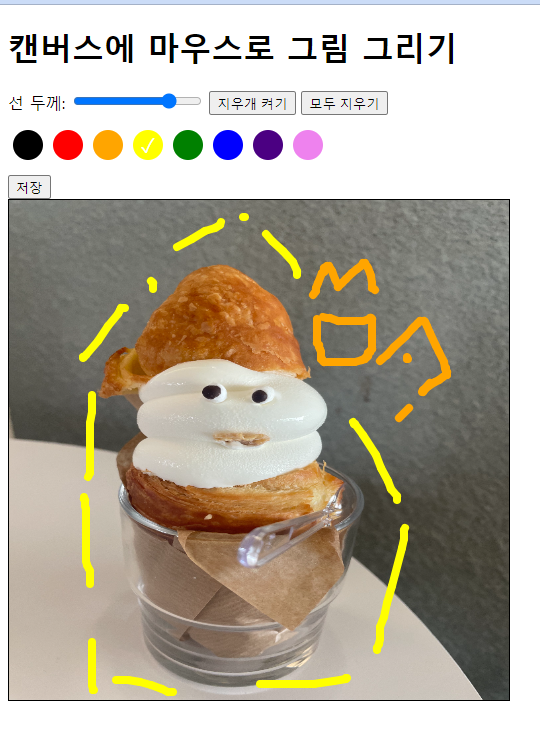
이렇게 선 그리는 캔버스와 사진 캔버스를 따로 한 이유는 하나로 했을때 이미지까지 지워지는 문제로 이미지 위에 선을 그릴 수 있게 수정하였습니다.
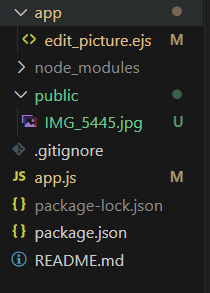
public 폴더 안에 있어야지 사진을 인식해서 웹 화면에 보여줄 수 있습니다.
getCurrentDateTimeString() 함수로 이미지르 저장할때 현재시간으로 파일명을 지정할 수 있습니다.
최종 화면 이미지는 아래처럼 사진 위에 수정이 가능합니다.
🤓 전체 코드
1
2
3
4
5
6
7
8
9
10
11
12
13
14
15
16
17
18
19
20
21
22
23
24
25
26
27
28
29
30
31
32
33
34
35
36
37
38
39
40
41
42
43
44
45
46
47
48
49
50
51
52
53
54
55
56
57
58
59
60
61
62
63
64
65
66
67
68
69
70
71
72
73
74
75
76
77
78
79
80
81
82
83
84
85
86
87
88
89
90
91
92
93
94
95
96
97
98
99
100
101
102
103
104
105
106
107
108
109
110
111
112
113
114
115
116
117
118
119
120
121
122
123
124
125
126
127
128
129
130
131
132
133
134
135
136
137
138
139
140
141
142
143
144
145
146
147
148
149
150
151
152
153
154
155
156
157
158
159
160
161
162
163
164
165
166
167
168
169
170
171
172
173
174
175
176
177
178
179
180
181
182
183
184
185
186
187
188
189
190
191
192
193
194
195
196
197
198
199
200
201
202
203
204
205
206
207
208
209
210
211
212
213
214
215
216
217
218
219
220
221
222
223
224
225
226
227
228
229
230
231
232
233
234
235
236
237
238
239
240
241
242
243
244
245
246
247
248
249
250
251
252
253
254
255
256
257
258
259
260
261
262
263
264
<!DOCTYPE html>
<html lang="en">
<head>
<meta charset="UTF-8">
<meta name="viewport" content="width=device-width, initial-scale=1.0">
<title>캔버스에 마우스로 그림 그리기</title>
<!-- jquery -->
<script src="https://ajax.googleapis.com/ajax/libs/jquery/3.5.1/jquery.min.js"></script>
<style>
/* canvas */
.canvas-container {
position: relative;
width: 500px;
height: 500px;
}
.canvas-container canvas {
position: absolute;
top: 0;
left: 0;
border: 1px solid #000;
cursor: crosshair;
}
/* line-controll */
.controls {
margin-bottom: 10px;
}
/* color-picker */
.color-picker {
display: flex;
margin-bottom: 10px;
}
.color-button {
position: relative;
width: 30px;
height: 30px;
border-radius: 50%;
margin: 5px;
cursor: pointer;
display: flex;
align-items: center;
justify-content: center;
}
.color-button span {
display: none;
color: white;
font-size: 20px;
}
.color-button.selected span {
display: block;
}
.black { background-color: black; color: white; }
.red { background-color: red; }
.orange { background-color: orange; }
.yellow { background-color: yellow; }
.green { background-color: green; }
.blue { background-color: blue; }
.indigo { background-color: indigo; }
.violet { background-color: violet; }
</style>
</head>
<body>
<h1>캔버스에 마우스로 그림 그리기</h1>
<div class="controls">
<label for="line-width">선 두께: </label>
<input type="range" id="line-width" min="1" max="10" value="1">
<button id="eraser">지우개 켜기</button>
<button id="allclear">모두 지우기</button>
</div>
<div class="color-picker">
<div class="color-button black selected" data-color="black"><span>✓</span></div>
<div class="color-button red" data-color="red"><span>✓</span></div>
<div class="color-button orange" data-color="orange"><span>✓</span></div>
<div class="color-button yellow" data-color="yellow"><span>✓</span></div>
<div class="color-button green" data-color="green"><span>✓</span></div>
<div class="color-button blue" data-color="blue"><span>✓</span></div>
<div class="color-button indigo" data-color="indigo"><span>✓</span></div>
<div class="color-button violet" data-color="violet"><span>✓</span></div>
</div>
<button id="save">저장</button>
<div class="canvas-container">
<canvas id="background-canvas" width="500" height="500"></canvas>
<canvas id="drawing-canvas" width="500" height="500"></canvas>
</div>
<script>
// canvas part
var backgroundCanvas = document.getElementById("background-canvas"); // 그림 배경 canvas
var drawingCanvas = document.getElementById("drawing-canvas"); // 선 그리기 canvas
var backgroundContext = backgroundCanvas.getContext("2d"); // backgroundCanvas의 context
var drawingContext = drawingCanvas.getContext("2d"); // drawingContext의 context
var image = new Image();
window.onload = drawImage();
function drawImage() {
const canvasWidth = backgroundCanvas.width;
const canvasHeight = backgroundCanvas.height;
image.onload = () => {
backgroundContext.drawImage(image, 0, 0, canvasWidth, canvasHeight);
};
image.onerror = () => {
console.error('Error loading image:', image.src);
};
image.src = 'IMG_5445.jpg';
}
function saveCanvas() {
var compositeCanvas = document.createElement('canvas'); // 그림 + 선 캠퍼스 합치기 위한 canvas 생성
compositeCanvas.width = backgroundCanvas.width;
compositeCanvas.height = backgroundCanvas.height;
var compositeContext = compositeCanvas.getContext('2d'); // compositeCanvas의 context 생성
// 배경 캔버스와 드로잉 캔버스를 합침
compositeContext.drawImage(backgroundCanvas, 0, 0);
compositeContext.drawImage(drawingCanvas, 0, 0);
// 합친 캔버스를 이미지로 변환하여 다운로드
var dataURL = compositeCanvas.toDataURL('image/png');
var link = document.createElement('a');
link.href = dataURL;
link.download = `${getCurrentDateTimeString()}.png`;
link.click();
}
function getCurrentDateTimeString() {
var today = new Date();
var year = today.getFullYear();
var month = String(today.getMonth() + 1).padStart(2, '0');
var day = String(today.getDate()).padStart(2, '0');
var hours = String(today.getHours()).padStart(2, '0');
var minutes = String(today.getMinutes()).padStart(2, '0');
var seconds = String(today.getSeconds()).padStart(2, '0');
// Return formatted date and time string
return `${year}-${month}-${day} ${hours}:${minutes}:${seconds}`;
}
document.getElementById('save').addEventListener('click', saveCanvas);
// line-controller part
var lastX = 0; // 마지막 마우스 위치 x 값
var lastY = 0; // 마지막 마우스 위치 y 값
var isDrawing = false; // 그리기 상태, false : 안그리기
var strokeStyle = 'black'; // 기본 선 색상
var lineWidth = 1; // 기본 선 두께
var lineCap = "round"; // 기본 선 모양
var isErasing = false; // 지우개 모드 여부
function handleMouseDown(event) {
// 마우스 클릭했을 때 실행되는 함수
isDrawing = true;
[lastX, lastY] = [event.offsetX, event.offsetY];
// 현재 마우스 위치인 [event.offsetX, event.offsetY] 를 각각 lastX, lastY 에 저장
}
function handleMouseMove(event) {
// 마우스가 canvas 태그내에서 움직였을 때 실행되는 함수
if (!isDrawing) return; // isDrawing이 false일 때는 return으로 함수를 종료
// 마우스가 움직일 때 isDrawing이 true이면 현재 위치를 가져옴
const currentX = event.offsetX;
const currentY = event.offsetY;
drawingContext.lineWidth = lineWidth; // 지정한 선 두께
drawingContext.strokeStyle = strokeStyle; // 지정한 선 색상
drawingContext.lineCap = lineCap; // 지정한 선 모양
drawingContext.beginPath(); // context의 새로운 경로를 시작
drawingContext.moveTo(lastX, lastY); // 마지막 마우스 위치
drawingContext.lineTo(currentX, currentY); // moveTo로 지정한 이전 마우스 위치에서 현재 마우스 위치까지 선 그리기
if (isErasing) {
drawingContext.globalCompositeOperation = 'destination-out';
drawingContext.stroke();
drawingContext.globalCompositeOperation = 'source-over';
} else {
drawingContext.stroke();
}
// drawingContext.closePath(); // context의 경로를 종료
[lastX, lastY] = [currentX, currentY]; // 현재 위치를 저장
}
function handleMouseUp() {
// 마우스 클릭 해제했을 때 실행되는 함수
isDrawing = false;
}
function handleMouseLeave() {
// 마우스가 canvas 태그를 벗어났을 때 실행되는 함수
isDrawing = false;
}
// 선 두께 슬라이더 이벤트 리스너
document.getElementById('line-width').addEventListener('input', function() {
lineWidth = this.value;
});
// 지우개 버튼 클릭 이벤트 리스너
document.getElementById('eraser').addEventListener('click', function() {
isErasing = !isErasing; // 지우개 모드를 토글
if (isErasing) {
this.textContent = '지우개 끄기';
// document.querySelectorAll('.color-button').forEach(btn => btn.classList.remove('selected')); // 모든 색상 버튼 선택 해제
} else {
this.textContent = '지우개 켜기';
}
});
document.querySelectorAll('.color-button').forEach(button => {
button.addEventListener('click', function() {
document.querySelectorAll('.color-button').forEach(btn => btn.classList.remove('selected')); // 기존에 체크되었던 색상은 해제
this.classList.add('selected'); // 선택한건 체크표시 나오게
strokeStyle = this.getAttribute('data-color'); // data-color 속성값으로 지정한 섹상변경
isErasing = false; // 지우개 모드를 해제
});
});
drawingCanvas.addEventListener('mousedown', handleMouseDown);
drawingCanvas.addEventListener('mousemove', handleMouseMove);
drawingCanvas.addEventListener('mouseup', handleMouseUp);
drawingCanvas.addEventListener('mouseleave', handleMouseLeave);
document.getElementById('allclear').addEventListener('click', function() {
drawingContext.clearRect(0, 0, drawingCanvas.width, drawingCanvas.height);
}); // 모두 지우기
</script>
</body>
</html>
🧐 오늘의 소감은?
최종적으로 이미지를 프로젝트 폴더 안에 public 폴더 안에 직접 사진을 넣어서 작업을 한 부분이 아쉽긴 하지만 그래도 이 코드 이후에 확장성이 좋다고 생각을 하기 떄문에 살짝 뿌듯… 함이 있긴 합니다. 최근 플러터로 작업을 하다가 이렇게 웹으르 조금 다루니까 살짝 재미있어진 것 같아요. 요즘 아직 간단한것만 하는데 그래도 점점 어려운 것도 해내는 아기 개발자가 되고 싶어요!! 열심히 빠샤빠샤
이 기사는 저작권자의 CC BY 4.0 라이센스를 따릅니다.