Debug Node.js Apps using Visual Studio Code
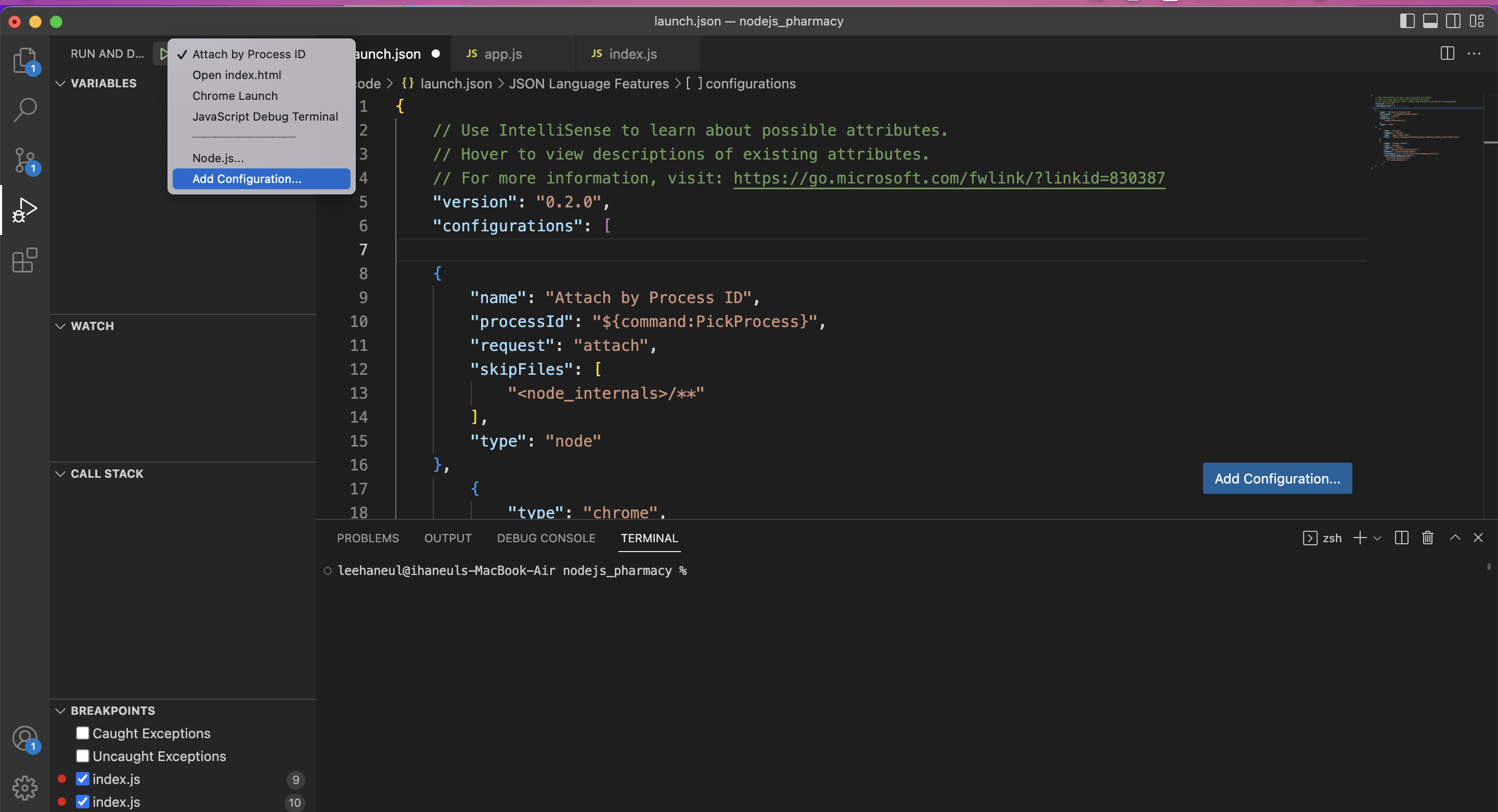
1. command+shift+d 또는 왼쪽 Run and debug 탭을 선택
Add Configuration을 눌러 오른쪽 아래에 있는 Add Configuration… 버튼을 클릭합니다.
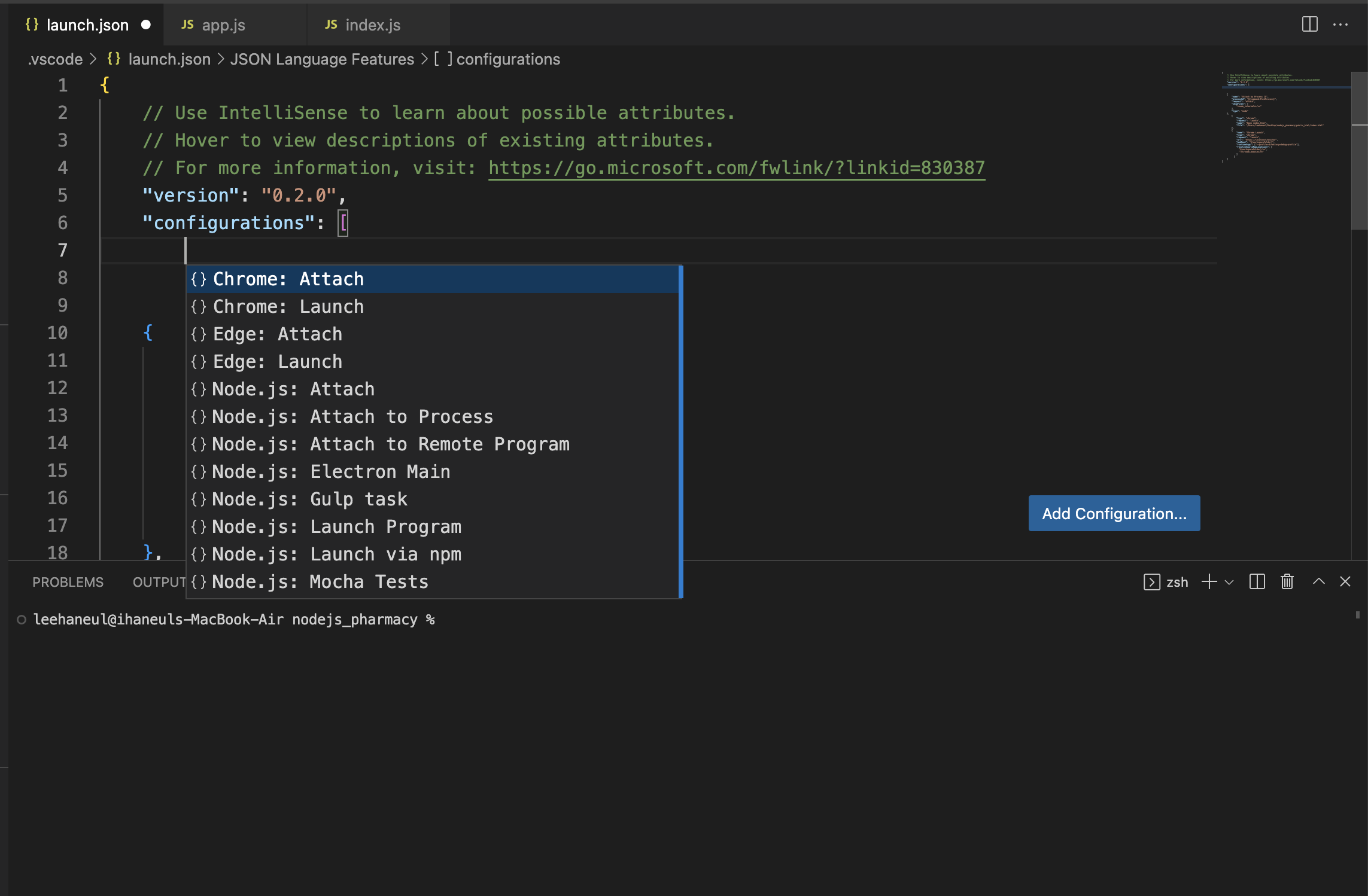
2. Node.js: Attach to Process를 선택
Add Configuration…버튼을 클릭하면 위의 사진에 나오는 것처럼 여러 타입으로 추가가 가능합니다. 그중에 Node.js: Attach to Process를 선택해줍니다.
1
2
3
4
5
6
7
8
9
{
    "name": "Attach by Process ID",
    "processId": "${command:PickProcess}",
    "request": "attach",
    "skipFiles": [
        "<node_internals>/**"
    ],
    "type": "node"
},
선택하여 나온 정보는 위처럼 나옵니다. 꼭 ctrl+s로 저장 필수!!
만들어진 launch.json파일의 실행구성에 필수 요소
program: 디버거를 시작할 때 실행할 실행 파일 또는 파일args: 디버깅 할 프로그램에 전달된 인수env: 환경 변수cwd: 의존성 및 기타 파일을 찾기위한 현재 작업 디렉토리port: 실행중인 프로세스에 연결할 때의 포트stopOnEntry: 프로그램이 시작되면 즉시 중단console: 어떤 종류를 콘솔을 사용할지 지정. 예를 들어 internalConsole, integratedTerminal, externalTerminal.
vscode는 문자열 내부의 변수 대체를 지원 launch.json하며 다음과 같이 미리 정의 된 변수가 있습니다.
${workspaceFolder}: vscode에서 연 폴더의 경로${workspaceFolderBasename}: vscode에서 슬래시없이 열리는 폴더 이름 (/)${file}: 현재 열려있는 파일${relativeFile}: workspaceFolder 에서 현재 열린 파일${fileBasename}: 현재 열려있는 파일의 기본 이름${fileBasenameNoExtension}: 파일 확장명이 없는 현재 열린 파일의 기본 이름${fileDirname}: 현재 열려있는 파일의 디렉토리 이름${fileExtname}: 현재 열려있는 파일의 확장자${cwd}: 시작시 태스크 러너의 현재 작업 디렉토리${lineNumber}: 활성 파일에서 현재 선택된 행 번호
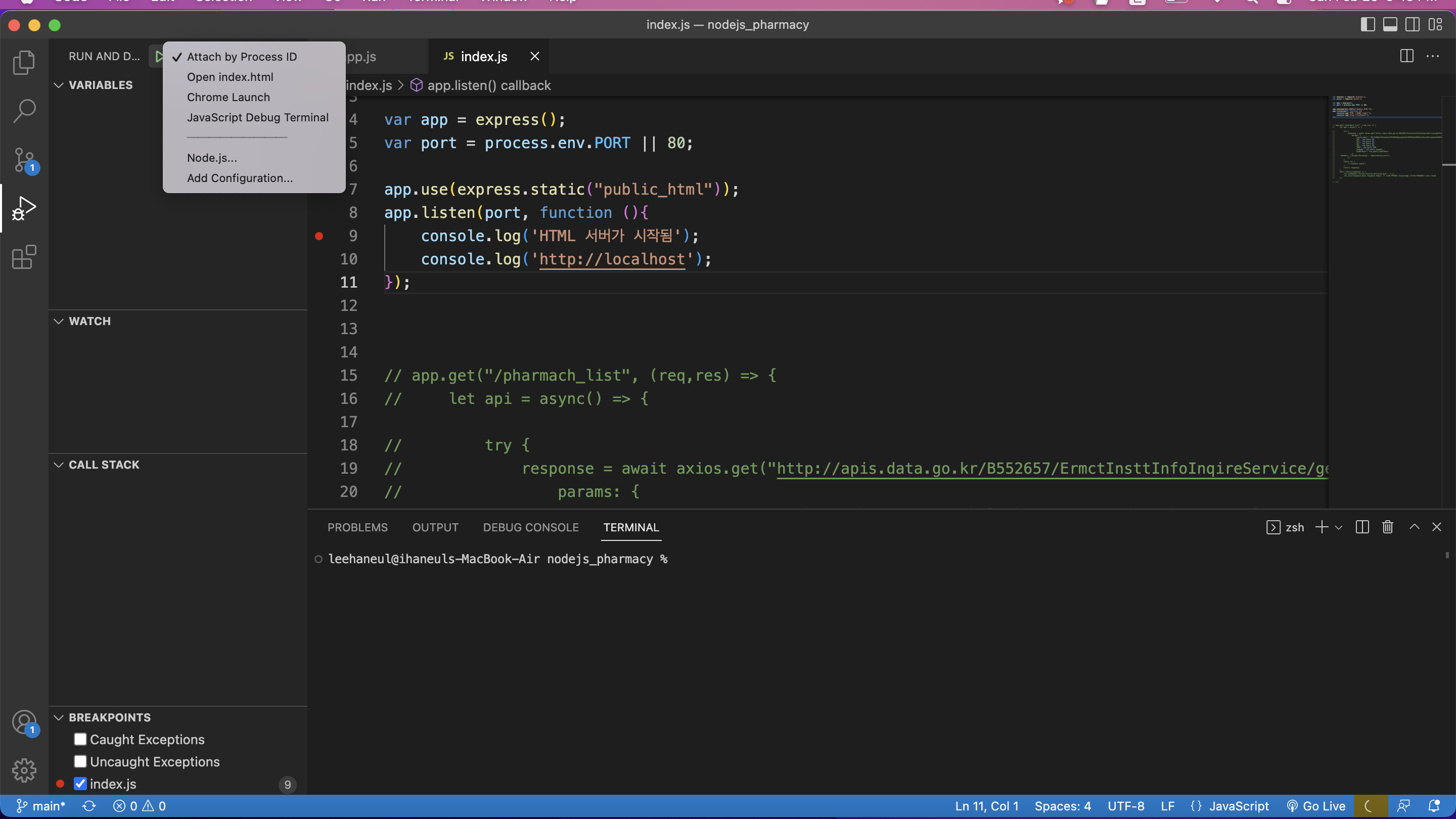
3. “Attach by Process ID”로 디버깅 시작.
원래 파일로 돌아가서 “Attach by Process ID”로 디버깅을 시작합니다.
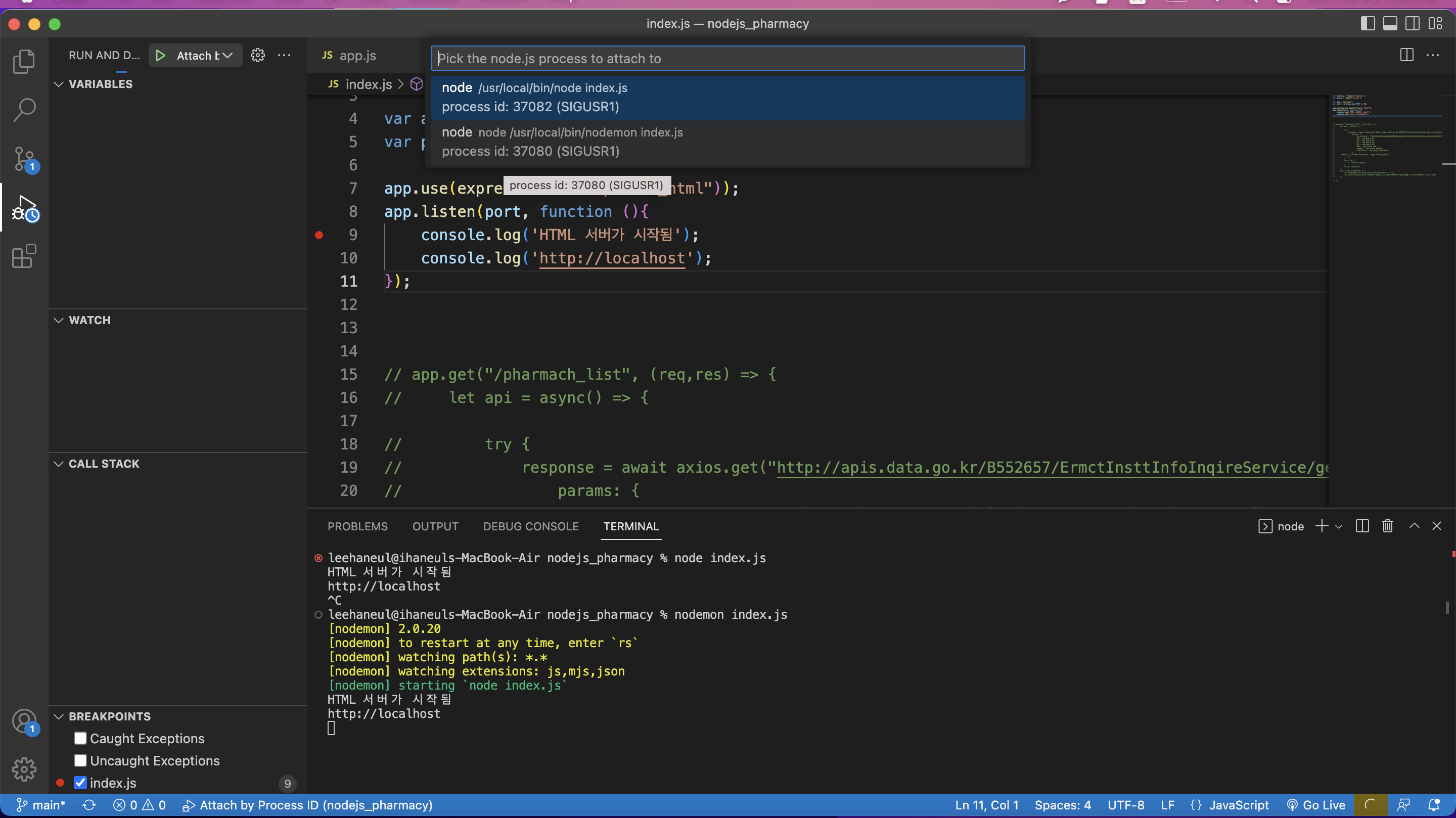
4. 터미널에 Node.js로 js파일을 실행
node.js로 실행해도 되지만 편리함을 위해서 nodemon.js로 js파일을 실행합니다.
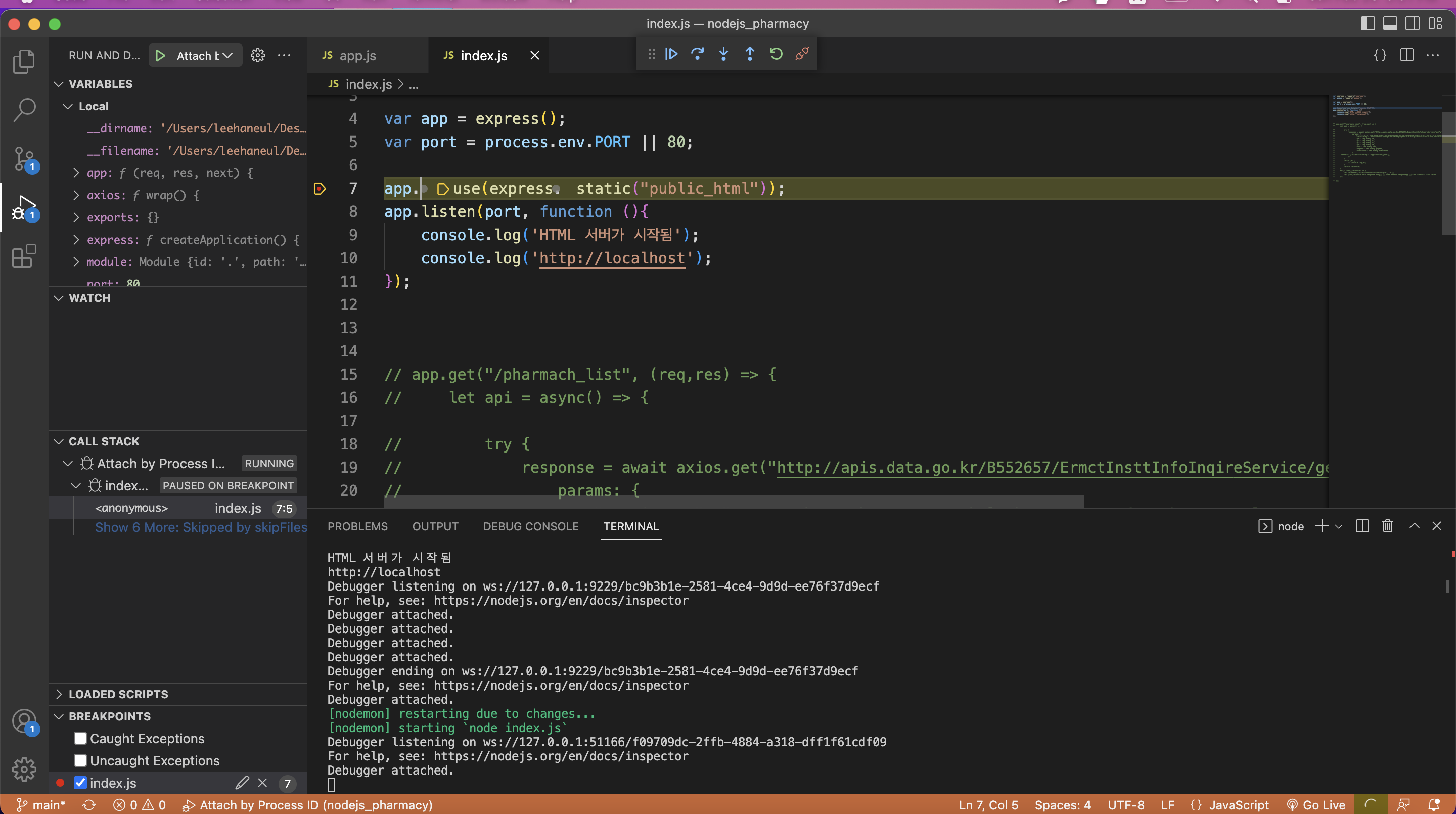
5. break point 표시
번호 옆에 break point를 표시하여 다시 실행시키면 break point를 표시한 시점에서 중단됩니다. 이렇게 확인을 하여 중단을 하고 버그를 확인할 수 있습니다.

6. 각 버튼들의 기능들
왼쪽부터 순서대로 기술하면
1. 계속/일시중지(Continue/Pause) - F5 계속: 일반 프로그램/스크립트 실행을 재개합니다(다음 중단점까지). 일시중지: 현재 라인에서 실행 중인 코드를 검사하고 라인별로 디버그합니다.
2. 단위실행(Step Over) - F10 구성 요소 단계를 검사하거나 따르지 않고 다음 메서드를 단일 명령으로 실행합니다.
3. 단계정보(Step Into) - F11 다음 메서드를 입력하여 한 줄씩 실행합니다.
4. 단계출력(Step Out) - Shift+F11 메서드 또는 서브루틴 내부에 있을 때 단일 명령인 것처럼 현재 메서드의 나머지 줄을 완료하여 이전 실행 컨텍스트로 돌아갑니다.
5. 다시시작(Restart) - Ctrl+Shift+F5 현재 프로그램 실행을 종료하고 현재 실행 구성을 사용하여 다시 디버깅을 시작합니다.
6. 중지(Stop) - Shift+F5 현재 프로그램 실행을 종료합니다.
출처: https://code.visualstudio.com/docs/editor/debugging